نوشته شده در دیدگاه‌تان را بنویسید

آموزش کامل برنامه ریزی میکروکنترلرهای STM32 با گوشی اندروید (ZFlasher STM32)

آموزش کامل برنامه ریزی میکروکنترلرهای STM32 با گوشی اندروید (ZFlasher STM32)

ZFlasher STM32: چگونه با گوشی اندروید میکروکنترلر STM32 را پروگرام کنیم؟

دنیای میکروکنترلرها همیشه وابسته به کامپیوتر بوده است، اما تصور کنید در پروژه‌ای نیاز دارید فریم‌ور (Firmware) یک دستگاه را در محل پروژه و بدون دسترسی به لپ‌تاپ آپدیت کنید. اپلیکیشن ZFlasher STM32 این رویا را به واقعیت تبدیل کرده است. این ابزار قدرتمند به شما اجازه می‌دهد از طریق پورت USB گوشی اندرویدی خود، انواع میکروکنترلرهای خانواده STM32 را پروگرام کنید.

اپلیکیشن ZFlasher STM32 چیست؟

این برنامه یک فلشر (Flasher) حرفه‌ای برای میکروکنترلرهای شرکت STMicroelectronics است. این اپلیکیشن با استفاده از قابلیت USB OTG گوشی شما، با پروگرامرها یا بوت‌لودرهای داخلی STM32 ارتباط برقرار می‌کند.

ویژگی‌های کلیدی:

  • پشتیبانی از انواع پروگرامرها از جمله ST-Link V2 و V2.1.
  • قابلیت استفاده از بوت‌لودر داخلی (از طریق پورت سریال UART یا USB DFU).
  • رابط کاربری بسیار ساده و سریع.
  • پشتیبانی از فرمت‌های فایل HEX، BIN و ELF.
  • امکان پاک کردن حافظه (Erase) و قفل/باز کردن حافظه (Read/Write Protection).

پیش‌نیازهای استفاده از ZFlasher

قبل از شروع، مطمئن شوید که موارد زیر را در اختیار دارید:

  1. گوشی اندروید: با پشتیبانی از قابلیت USB OTG.
  2. رابط OTG: برای اتصال پروگرامر یا برد به گوشی.
  3. پروگرامر یا کابل رابط: * استفاده از ST-Link V2 (بهترین روش).
    • یا استفاده از مبدل USB به Serial (TTL) برای پروگرام از طریق UART.
    • یا کابل USB مستقیم (برای بردهایی که از USB DFU پشتیبانی می‌کنند مثل STM32F407).

آموزش گام‌به‌گام استفاده از ZFlasher STM32

مرحله ۱: نصب و اتصال

ابتدا اپلیکیشن را از گوگل پلی دانلود و نصب کنید. پروگرامر (ST-Link) را به رابط OTG و سپس به گوشی متصل کنید. در این لحظه اندروید از شما اجازه دسترسی به پورت USB را می‌خواهد که باید آن را تایید کنید.

[لینک خرید مبدل OTG (USB به Type-C/Micro-USB) از فروشگاه بیسو]

مرحله ۲: تنظیمات پروگرامر (Programmer)
آموزش کامل برنامه ریزی میکروکنترلرهای STM32 با گوشی اندروید (ZFlasher STM32)

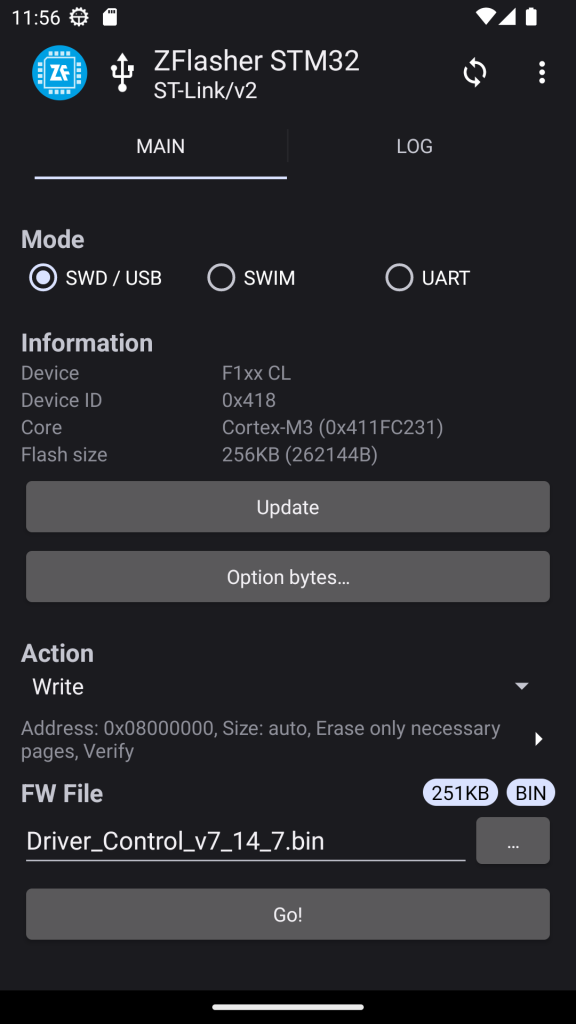
در محیط برنامه، اولین گزینه‌ای که می‌بینید Programmer است. بسته به سخت‌افزارتان یکی از گزینه‌های زیر را انتخاب کنید:

  • ST-Link: اگر از پروگرامر ST-Link استفاده می‌کنید (توصیه می‌شود).
  • USB DFU: برای اتصال مستقیم پورت USB میکرو به گوشی (در مدل‌های خاص).
  • USB-Serial: اگر از مبدل‌های سریال استفاده می‌کنید.

مرحله ۳: انتخاب فایل فریم‌ور

روی دکمه Open کلیک کرده و فایل پروژه خود را (با فرمت .hex یا .bin) که قبلاً در حافظه گوشی ذخیره کرده‌اید، انتخاب کنید.

مرحله ۴: تنظیمات نهایی و فلش کردن

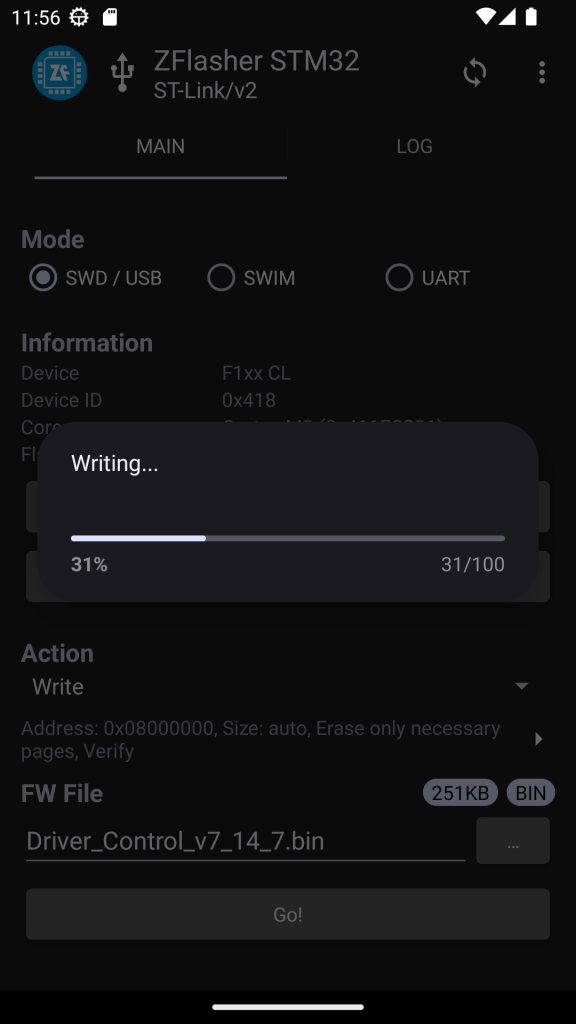
در بخش پایین برنامه، می‌توانید مدل میکروکنترلر خود را انتخاب کنید (معمولاً با زدن دکمه Connect، برنامه به طور خودکار مدل را تشخیص می‌دهد). حالا کافیست روی دکمه Write کلیک کنید تا فرآیند پروگرام کردن آغاز شود. نوار پیشرفت در پایین صفحه وضعیت انتقال داده را به شما نشان می‌دهد.


آموزش کامل برنامه ریزی میکروکنترلرهای STM32 با گوشی اندروید (ZFlasher STM32)

نکات مهم و عیب‌یابی

  • مشکل عدم شناسایی: اگر گوشی پروگرامر را نمی‌شناسد، ابتدا از سالم بودن کابل OTG مطمئن شوید و سپس چک کنید که آیا گزینه OTG در تنظیمات گوشی شما فعال است یا خیر (در برخی گوشی‌ها مثل شیائومی یا اوپو باید دستی فعال شود).
  • تغذیه برد: توجه داشته باشید که گوشی شما باید جریان لازم برای پروگرامر و برد STM32 را تامین کند. اگر برد شما قطعات پرمصرف دارد، بهتر است تغذیه برد را به صورت جداگانه تامین کنید.
  • جامپرهای بوت: اگر از روش UART استفاده می‌کنید، فراموش نکنید که جامپرهای BOOT0 را در وضعیت درست (یک منطقی) قرار دهید تا میکرو وارد حالت بوت‌لودر شود.

جمع‌بندی

اپلیکیشن ZFlasher STM32 یک ابزار حیاتی برای هر مهندس الکترونیک است که با خانواده STM32 کار می‌کند. این برنامه با حذف نیاز به کامپیوتر برای کارهای سریع و صحرایی، انعطاف‌پذیری فوق‌العاده‌ای به پروژه‌های شما می‌بخشد.


امیدواریم این آموزش برای شما مفید بوده باشد. اگر سوالی در رابطه با کار با این اپلیکیشن دارید، در بخش نظرات با ما در میان بگذارید!

نوشته شده در دیدگاه‌تان را بنویسید

نظارت زنده روی پین‌های GPIO در پروژه‌های ESP32

نظارت زنده روی پین‌های GPIO در پروژه‌های ESP32

📌 مقدمه

در توسعه و عیب‌یابی پروژه‌های میکروکنترلی با ESP32، یکی از چالش‌های مهم برای توسعه‌دهندگان، مشاهده رفتار پین‌های GPIO در زمان واقعی است. ابزار جدیدی به نام GPIOViewer این امکان را فراهم می‌کند که بتوانید وضعیت دیجیتال، PWM، ADC و سایر داده‌های پین‌ها را به‌صورت زنده و گرافیکی مشاهده کنید — بدون نیاز به ابزارهای پیچیده مثل اسیلوسکوپ یا تحلیل‌گر منطقی.

🛠️ GPIOViewer چیست؟

GPIOViewer یک کتابخانه و ابزار مبتنی بر وب است که:

  • با ESP32 کار می‌کند
  • وضعیت پین‌های GPIO را به‌صورت زنده (Real-Time Monitoring) نشان می‌دهد
  • رابط کاربری تحت وب دارد که از طریق Wi-Fi نمایش داده می‌شود
  • مناسب برای توسعه‌دهنده‌هایی است که می‌خواهند رفتار پین‌ها را هنگام اجرا مشاهده کنند

این ابزار نه‌تنها به دیده شدن مقدار HIGH/LOW کمک می‌کند، بلکه برای سنسورها، PWM و ورودی‌های آنالوگ نیز قابل‌استفاده است.

📊 چرا به GPIO Viewer نیاز داریم؟

  • دیباگ بدون ابزار: بدون نیاز به تجهیزات گران‌قیمت، وضعیت منطقی پین‌ها را ببینید.
  • نمایش گرافیکی: مشاهده تغییرات سیگنال‌ها روی نمودار (Plotter) به صورت آنی.
  • مانیتورینگ حافظه: بررسی وضعیت حافظه RAM و PSRAM برای جلوگیری از کرش کردن برنامه.
  • پشتیبانی از انواع بردها: از ESP32 معمولی تا S2، S3 و C3.

با GPIOViewer می‌توان همه‌چیز را مستقیماً روی مرورگر مشاهده کرد و روند دیباگ را بسیار سریع‌تر کرد.

🚀 کاربردهای واقعی

🔹 عیب‌یابی سخت‌افزار
🔹 بررسی پاسخ‌پین‌ها هنگام اجرای برنامه
🔹 توسعه پروژه‌های IoT با بررسی لحظه‌ای پین‌ها
🔹 ابزار آموزشی برای یادگیری رفتار ورودی/خروجی‌ها

راهنمای جامع GPIO Viewer: مانیتورینگ زنده و گرافیکی پروژه‌های ESP32


مرحله ۱: نصب کتابخانه در Arduino IDE

برای شروع، ابتدا باید کتابخانه را به محیط توسعه خود اضافه کنید:

  1. نرم‌افزار Arduino IDE را باز کنید.
  2. به منوی Sketch > Include Library > Manage Libraries بروید.
  3. در کادر جستجو عبارت GPIOViewer را تایپ کنید.
  4. کتابخانه ساخته شده توسط The Last Outpost Workshop را پیدا کرده و روی Install کلیک کنید.

مرحله ۲: کدنویسی و استفاده از کتابخانه

استفاده از این ابزار بسیار ساده است. در اینجا یک کد نمونه استاندارد آورده شده که همزمان به وای‌فای متصل شده و پنل مدیریتی را فعال می‌کند.

#include <WiFi.h>
#include <gpio_viewer.h> // فراخوانی کتابخانه

GPIOViewer gpio_viewer; // ایجاد یک شیء از کلاس کتابخانه

const char* ssid = "YOUR_WIFI_SSID";     // نام وای‌فای شما
const char* password = "YOUR_WIFI_PASSWORD"; // رمز وای‌فای شما

void setup() {
  Serial.begin(115200);

  // ۱. اتصال به شبکه وای‌فای
  WiFi.begin(ssid, password);
  while (WiFi.status() != WL_CONNECTED) {
    delay(500);
    Serial.print(".");
  }
  Serial.println("\nConnected to WiFi");

  // ۲. نمایش آدرس آی‌پی در سریال مانیتور
  Serial.print("IP Address: ");
  Serial.println(WiFi.localIP());

  // ۳. راه اندازی کتابخانه
  // به صورت پیش‌فرض روی پورت 8080 اجرا می‌شود
  gpio_viewer.begin(); 
  
  // مثال: تعریف یک پین برای تست
  pinMode(2, OUTPUT);
}

void loop() {
  // یک چشمک‌زن ساده برای مشاهده تغییرات در پنل وب
  digitalWrite(2, HIGH);
  delay(1000);
  digitalWrite(2, LOW);
  delay(1000);
}

مرحله ۳: دسترسی به پنل مانیتورینگ

پس از آپلود کد روی برد ESP32:

  1. Serial Monitor را باز کنید تا آدرس IP برد را ببینید (مثلاً 192.168.1.15).
  2. مرورگر خود (Chrome یا Edge) را باز کرده و آدرس زیر را وارد کنید: http://192.168.1.15:8080 (حتماً پورت 8080 را در انتها وارد کنید).
  3. حالا پنل گرافیکی ظاهر می‌شود و می‌توانید وضعیت پین‌ها را ببینید.

قابلیت‌های پیشرفته در نسخه جدید

۱. انتخاب تصویر برد (Board Selection)

در پنل وب، می‌توانید از منوی تنظیمات، مدل دقیق برد خود را انتخاب کنید. با این کار، تصویر واقعی برد شما نمایش داده می‌شود و شماره پین‌ها دقیقاً با سخت‌افزارتان مطابقت پیدا می‌کند.

۲. نمودار تغییرات (Live Graphs)

با کلیک بر روی هر پین، یک نمودار در پایین صفحه باز می‌شود که تاریخچه تغییرات آن پین را نشان می‌دهد. این قابلیت برای بررسی سیگنال‌های PWM یا سنسورهای آنالوگ فوق‌العاده است.

۳. مدیریت حافظه (Memory Map)

این ابزار به شما نشان می‌دهد که چه مقدار از حافظه داخلی در حال استفاده است:

  • Internal RAM: حافظه اصلی اجرای برنامه.
  • PSRAM: حافظه جانبی (در صورتی که برد شما آن را داشته باشد).

۴. تنظیم نرخ نمونه‌برداری (Sampling Interval)

شما می‌توانید مشخص کنید که اطلاعات با چه سرعتی بروزرسانی شوند. مقدار پیش‌فرض ۱۰۰ میلی‌ثانیه است، اما برای دیباگ دقیق‌تر می‌توانید آن را کاهش دهید.

نکات کلیدی برای موفقیت در پروژه

  • تداخل پورت‌ها: اگر در پروژه خود از وب‌سرور دیگری روی پورت ۸۰ استفاده می‌کنید، نگران نباشید؛ GPIO Viewer به صورت پیش‌فرض روی پورت ۸۰۸۰ اجرا می‌شود تا تداخلی ایجاد نشود.
  • مصرف منابع: این کتابخانه برای دیباگ طراحی شده است. پس از اتمام مراحل عیب‌یابی و برای نسخه نهایی محصول، بهتر است آن را از کد خود غیرفعال کنید تا منابع سیستم آزاد شود.

آیا می‌خواهید با نحوه بهینه‌سازی پارتیشن‌های ESP32 برای فضای بیشتر آشنا شوید؟ در مقالات بعدی به این موضوع خواهیم پرداخت.

نوشته شده در دیدگاه‌تان را بنویسید

آموزش کامل پروگرام کردن میکروکنترلرهای AVR با گوشی اندروید (ZFLASHER AVR)

آموزش کامل پروگرام کردن میکروکنترلرهای AVR با گوشی اندروید (ZFLASHER AVR)

آیا تا به حال به این فکر کرده‌اید که بدون نیاز به لپ‌تاپ یا کامپیوتر، مستقیماً با گوشی یا تبلت اندرویدی خود، میکروکنترلرهای AVR پروژه‌هایتان را برنامه‌ریزی (پروگرام) کنید؟ دیگر نیازی نیست میز کار شلوغ و دست‌وپاگیر داشته باشید! با استفاده از اپلیکیشن ZFLASHER AVR و یک پروگرامر USB مناسب، دنیای الکترونیک به جیب شما می‌آید.

در این مقاله، نه تنها روش این کار انقلابی را به شما آموزش می‌دهیم، بلکه بهترین ابزارهایی که برای شروع به آن نیاز دارید را معرفی خواهیم کرد.


چرا باید از گوشی برای پروگرام کردن AVR استفاده کنیم؟

پروگرام کردن با گوشی مزایای قابل توجهی دارد که فراتر از راحتی است:

  • قابلیت حمل فوق‌العاده: می‌توانید پروژه‌هایتان را در هر مکانی (کارگاه، دانشگاه، یا حتی در سفر) برنامه‌ریزی و عیب‌یابی کنید.
  • سرعت عمل: در بسیاری از موارد، روشن کردن و بالا آمدن سیستم عامل کامپیوتر زمان‌بر است؛ اما گوشی شما همیشه آماده به کار است.
  • کاهش هزینه‌ها: در محیط‌های آموزشی یا کارگاهی، به جای تهیه لپ‌تاپ‌های متعدد، می‌توان از گوشی‌های موجود استفاده کرد.

⚙️ ابزارهای مورد نیاز برای شروع

برای تبدیل گوشی اندرویدی خود به یک ایستگاه پروگرام حرفه‌ای، به سه جزء اصلی نیاز دارید که همگی در فروشگاه بیسو موجود هستند:

  1. گوشی یا تبلت اندرویدی: باید از قابلیت OTG (On-The-Go) پشتیبانی کند.
  2. پروگرامر AVR USB: یک دستگاه قابل اطمینان و سازگار با اندروید.
  3. مبدل OTG: برای اتصال پروگرامر USB به درگاه شارژ گوشی (معمولاً Type-C یا Micro-USB).
  4. نرم‌افزار ZFLASHER AVR: برای مدیریت فایل HEX و عملیات پروگرام.

🛠️ گام به گام: راهنمای استفاده از ZFLASHER AVR

اپلیکیشن ZFLASHER AVR محیطی ساده و کاربردی را برای انجام تمامی عملیات استاندارد برنامه‌ریزی میکروکنترلر فراهم می‌کند.

گام ۱: دانلود و نصب اپلیکیشن

ابتدا نرم‌افزار را روی گوشی خود نصب کنید:

گام ۲: اتصال سخت‌افزار

  1. پروگرامر را آماده کنید: کابل فلت (ISP) پروگرامر را به میکروکنترلر (مانند ATmega32) روی مدار یا برد بورد متصل کنید.
  2. اتصال OTG: مبدل OTG را به درگاه شارژ گوشی وصل کنید.
  3. اتصال نهایی: پروگرامر USB را به مبدل OTG متصل کنید.

نکته: مطمئن شوید که گوشی شما قابلیت OTG را فعال کرده و پروگرامر توسط سیستم عامل شناسایی شده است.

گام ۳: پیکربندی و پروگرام

پس از اتصال، اپلیکیشن ZFLASHER AVR را باز کنید:

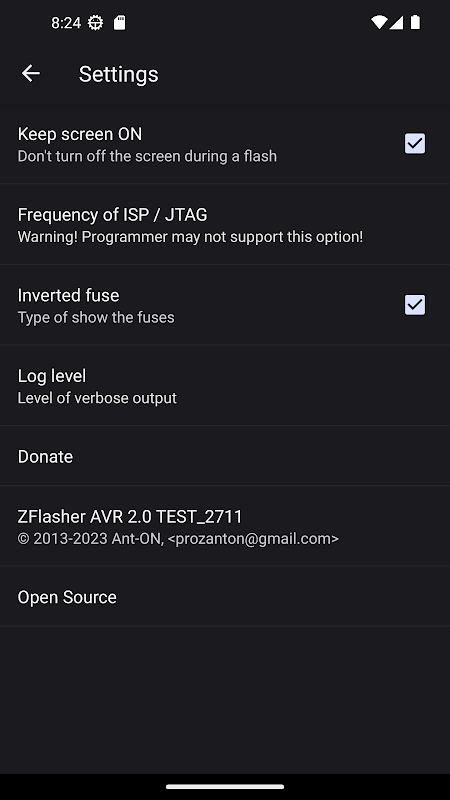
zflasherAVR screen

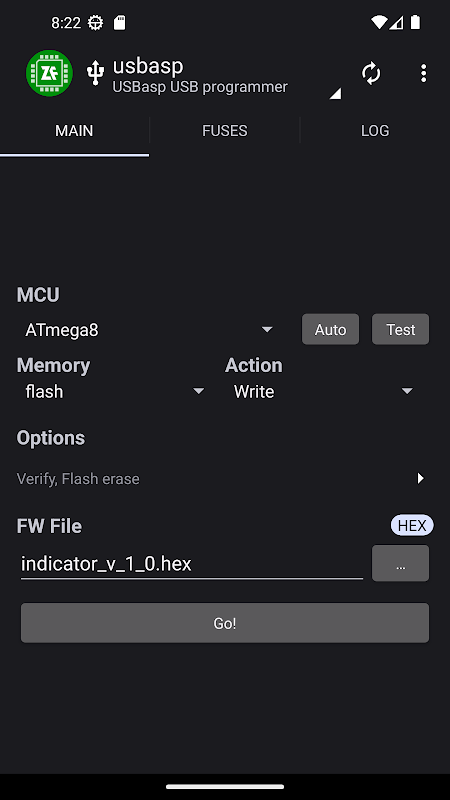
قابلیت مهم: در اغلب موارد، ZFLASHER AVR به صورت خودکار نوع پروگرامر متصل شده (مانند USBasp) و همچنین نوع میکروکنترلر متصل به آن (مثلاً ATmega328P) را شناسایی کرده و در رابط کاربری نمایش می‌دهد، که این امر کار شما را بسیار آسان می‌کند.

  1. انتخاب/تأیید میکرو: در قسمت مربوطه، مدل میکروکنترلر خود را تأیید کنید.
  2. بارگذاری فایل: فایل HEX برنامه کامپایل‌شده خود را از حافظه گوشی در نرم‌افزار بارگذاری کنید.
  3. انجام عملیات: با فشار دادن دکمه‌های مربوطه، عملیات‌های Write Flash (رایت برنامه)، Read Fuse Bits و Write Fuse Bits را انجام دهید.

⚠️ توجه به سرعت پروگرام: اگر در حال پروگرام کردن برنامه‌های با حجم بالا (مانند ۱۰ کیلوبایت به بالا) هستید و با خطاهایی مواجه شدید، توصیه می‌شود که در تنظیمات برنامه، سرعت پروگرام (Baud Rate) را کمی کاهش دهید. این کار پایداری عملیات انتقال داده را افزایش داده و از وقوع خطا جلوگیری می‌کند.

آموزش کامل پروگرام کردن میکروکنترلرهای AVR با گوشی اندروید (ZFLASHER AVR)

با انجام این مراحل ساده، پروگرام شما بدون نیاز به کامپیوتر با موفقیت انجام خواهد شد.


⚡ بهترین پروگرامرهای AVR سازگار با ZFLASHER AVR

برای اینکه تجربه برنامه‌ریزی شما روان و بدون مشکل باشد، نیاز به یک پروگرامر با کیفیت دارید که توسط این اپلیکیشن به خوبی پشتیبانی شود. ما در فروشگاه بیسو بهترین گزینه‌ها را برای شما فراهم کرده‌ایم:

نام محصولویژگی کلیدیسطح کاربری
پروگرامر AVR USB Micro MKIIحرفه‌ای، پشتیبانی از Xmega، تنظیم ولتاژ نرم‌افزاریحرفه‌ای و توسعه‌دهندگان
پروگرامر AVR USBaspاقتصادی و پرکاربرد، ارزان‌ترین مدل استاندارددانشجویی و مبتدی
پروگرامر Mini MKII_LCسازگار با MKII، اندازه کوچک و قابلیت حمل بالانیمه‌حرفه‌ای و کاربری سیار

🛒 همین حالا ابزارهای مورد نیاز خود را تهیه کنید!

برای ورود به دنیای برنامه‌ریزی میکروکنترلر با گوشی اندروید، همین حالا پروگرامر و مبدل OTG مورد نیاز خود را از فروشگاه بیسو تهیه کنید: